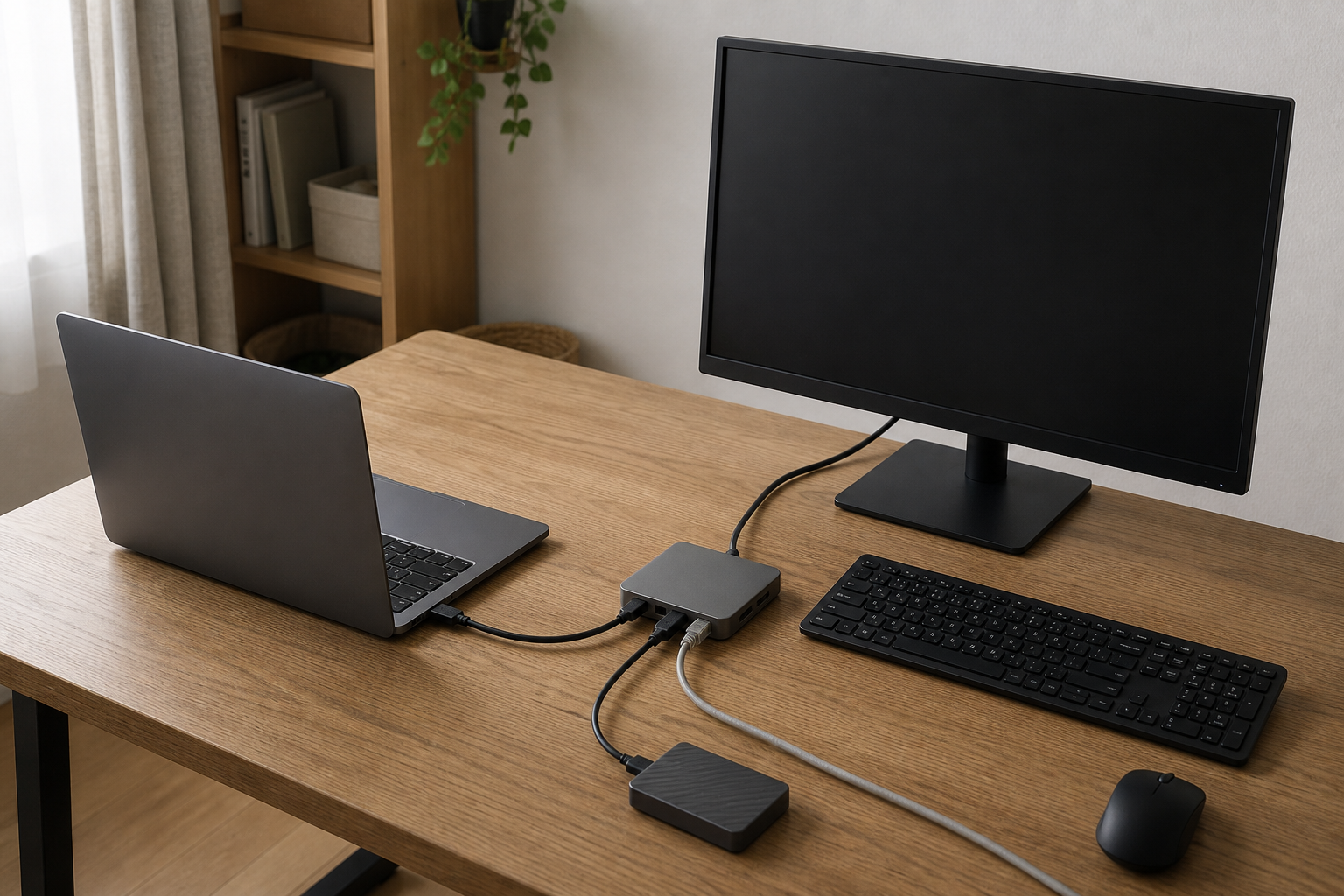
ノートPCを机へ戻したら、USB-Cケーブルを一本つなぐ。外部モニターも電源もキーボードも、そのまま使えたらすっきりします。ところが、同じUSB-Cの形でも、映像を出せる端子、充電だけの端子、Thunderbolt対応端子では、できることが違います。
商品ページを開く前に、PCの正確な型番とOS、つなぎたい画面の「台数・解像度・Hz」、純正電源アダプターのW数を一行にしてみましょう。この一行が、Thunderbolt型、DisplayLink型、シンプルなUSB-Cハブ、買い足しなしのどこへ進むかを決めます。
USB-Cの形は、映像対応の証明ではありません
AppleのUSB-Cケーブル案内でも、USB-C、Thunderbolt 3・4・5で接続できる機器や用途は分けて示されています。Windows PCも、端子の横にある記号だけで終わらせず、メーカーの技術仕様で「DisplayPort Alt Mode」「USB4」「Thunderbolt」などの対応を確認します。
ドックの互換性は、ドック単体では決まりません。次の四つを一列で読むと、どこで条件が途切れるかが見えます。
- 1. PC
正確な型番、OS、映像出力、外部画面数、給電条件
- 2. ケーブル
USB-CかThunderboltか、映像・電力・速度の対応範囲
- 3. ドック
ホスト条件、映像経路、接続するポート、PCへの給電
- 4. 画面
入力端子、台数、解像度、リフレッシュレート
たとえば、映像対応のドックでも、PC側のUSB-Cが映像を出さなければ外部モニターは映りません。Thunderboltドックへ一般的な充電用USB-Cケーブルをつないでも、必要な映像や速度を扱えないことがあります。「USB-Cだからつながる」ではなく、四つの仕様を通して同じ接続方法が使えるかを見ます。
外部画面は「何台」だけでなく、解像度とHzまで書きます
最初に、内蔵画面とは別に何台を拡張表示したいか決めます。各画面について、4K・WQHDなどの解像度と60Hzなどのリフレッシュレート、HDMI・DisplayPort・USB-Cのどこへつなぐかを書きます。
Macは、Appleの外部ディスプレイ接続ガイドから自分のモデルの技術仕様へ進み、「ディスプレイのサポート」または「ビデオのサポート」で対応台数を確認できます。Windows PCも同じように、正確な型番の仕様とGPUの映像出力条件を起点にします。
ドックに映像端子が三つあっても、三画面を希望の組み合わせで拡張できるとは限りません。PCがもともと扱える外部画面の台数、ドックの対応表、同時利用できる映像ポートを重ねます。ここで一画面だけで足り、モニターへUSB-Cで直接つなげるなら、ドックを買わずに済むこともあります。
会社PCなら、DisplayLinkを入れられるか先に確認します
DisplayLinkは、専用ソフトウェアを介して外部画面を扱う経路です。PC本来の映像出力と同じものとして数えず、ドライバーの導入とOS側の許可を購入条件に含めます。
Anker A83B3の公式ページは、外部ディスプレイ出力にDisplayLinkアプリが必要だと明記しています。同製品の取扱説明書では、macOSで「画面収録とシステムオーディオ録音」の許可を有効にし、DisplayLink Managerを動作させる手順が示されています。
会社や学校から貸与されたPCでは、アプリのインストールや画面収録権限を自分で許可できないことがあります。購入前に管理者へ「DisplayLink Managerを導入し、必要な権限を付与できるか」を確認します。許可されないならDisplayLink型を候補から外し、PC本来の映像出力の範囲内か、一画面の構成を選びます。
DisplayLinkのmacOS向け公式案内には、FileVault有効時のログイン画面表示など、現在の制約も記載されています。画面数だけでなく、ログイン前から表示が必要か、管理ソフトウェアと共存できるかまで用途に照らします。
最大140Wより、PCが実際に求めるW数を見ます
ドックの「最大140W」は上限であり、どのPCも140Wで充電できるという意味ではありません。純正電源アダプターの出力、PCのUSB-C充電対応、必要なUSB Power Delivery規格を確認します。高出力の純正アダプターが必要なPCでは、映像とUSB機器をドックへまとめても、電源だけは純正を残す方が確実な場合があります。
Anker A83B5の公式ページはPC向け最大140Wと付属Thunderbolt 5ケーブルを掲げていますが、同時にThunderbolt 3のWindows PCは非対応、HDMIとDisplayPortは併用不可としています。A83B5の取扱説明書も、PC側のPower Delivery対応や独自の充電規格によって結果が変わることを案内しています。
USB機器も、常設するものだけ数えます。有線LAN、SSD、キーボード、マウス、オーディオ、SDカードのうち毎日つないだままにするものはどれでしょうか。たまに使う一台のために14ポートを常設するより、その日だけPCへ直結する方が配線を増やしません。
Thunderbolt、DisplayLink、直結は同じ順位で比べません
必要条件を先に書くと、二つのAnker製品は「ポートが多い方」の競争ではなく、映像を成立させる経路の違いとして読めます。どちらも2026年9月2日にAnker Japanの正確な型番ページと購入可能表示を確認しました。価格や在庫は変わるため、ここでは固定しません。
| 残った経路 | 購入前に成立させる条件 | 向いている構成 | 最後に照合すること |
|---|---|---|---|
| Anker Prime A83B5(型番A83B51A1) | Thunderbolt 5・4またはUSB4対応のPC、対応OS、本来の外部画面数 | DisplayLinkドライバーを追加せず、対応PCの映像・データ・給電を集約したい | HDMIとDisplayPortの同時利用不可、付属Thunderbolt 5ケーブル、PC別の画面数 |
| Anker Prime A83B3(型番A83B35A1) | DisplayLinkアプリを導入でき、必要なOS権限を許可できる | PC本来の画面数とは別のソフトウェア経路を許容し、複数画面を構成したい | OS対応、ドライバー権限、各映像ポートの組み合わせ、管理PCの方針 |
| USB-Cハブまたはモニター直結 | PC本来の映像出力だけで必要画面を扱える | 一画面と少数のUSB機器で足りる | ハブが映像を増やすとは考えず、PC・ケーブル・モニターの仕様を照合 |
| 買い足さない | 現在の直結で必要な画面と給電が成立している | 抜き差しが許容でき、常設ポートも増やさなくてよい | まとめたい配線が本当に購入費に見合うか |
PC本来の映像出力を使うならA83B5
A83B5の公式仕様はThunderbolt 5のアップストリームとダウンストリームを備え、PC本来の映像出力を使う経路です。互換条件ではThunderbolt 5・4またはUSB4対応のPCを前提とし、Thunderbolt 3のWindows PCは対象外です。Macも世代ごとの対応画面数とmacOS条件があるため、「Mac対応」の一語では決められません。
PCの正確な型番をA83B5の取扱説明書のPC・画面条件へ当てはめ、使う映像ポートと付属ケーブルまで一致したら、Anker JapanのA83B5商品ページで型番A83B51A1を確認できます。
DisplayLink Managerを導入・許可できるならA83B3
A83B3はDisplayLink経路を含むため、PC本来の外部画面数だけでは足りない構成を検討するときの候補です。代わりに、ドライバーと権限が常に使えることが条件になります。ソフトウェアを入れられないPCには向きません。
A83B3の取扱説明書でOS、DisplayLink Manager、映像ポートの条件を確認し、管理PCなら導入許可を得てから、Anker JapanのA83B3商品ページで型番A83B35A1を照合します。
一画面なら、ハブやモニター直結から始める
外部画面が一台で、USB機器も少ないなら、モニターのUSB-C入力や小さなハブで要件を満たせるか先に見ます。PCが出せない画面を単純なハブが増やすわけではありませんが、すでに出せる一画面と少数ポートをまとめる用途なら、多機能なドックは不要かもしれません。
最後はPC・ケーブル・ドック・画面を一列で読みます
購入直前に、最初の一行を製品名入りで書き直します。
- PCの正確な型番、OSのバージョン、接続するUSB-C/Thunderboltポート
- 外部画面ごとの台数、解像度、リフレッシュレート、入力端子
- PC本来の映像出力で成立するか、DisplayLinkが必要か
- DisplayLinkを使うなら、導入権限と必要なOSの許可
- PCが求める給電W数とUSB Power Delivery条件
- PCとドックをつなぐケーブルの規格、ドック側で使う映像ポート
- 毎日常設するUSB、LAN、audio、SD機器
一画面をPC本来の出力で扱えてポートも足りるなら、直結またはシンプルなハブが候補です。対応PCで映像と高速機器をまとめるならThunderbolt型、PC本来の画面数を超える必要がありドライバーを許可できるならDisplayLink型を検討します。どの経路でも一列のどこかが空欄なら、型番を確認してから購入へ進みましょう。
まだ画面の台数や大きさを決めていないときは、先に24.1インチと27インチの仕事用モニターで表示領域を整理できます。ノートPC画面と外付け入力の置き方から考えるなら、ノートPCスタンドの選び方へ戻ると、机の構成を先に決められます。