ノートPCの画面を一日見たあと、外部モニターへ目を移すと、それだけで机が広くなったように感じます。最初の一台なら24インチで十分そう。でも27インチも置けるなら、そちらが長く使えそう。売り場では、この二つの間で迷いがちです。
大きさを決める前に、もう一つだけ見ておきたいものがあります。画面に並べたい仕事です。メールと資料を一つずつ見るのか、表計算とブラウザを横に並べるのか。同じ27インチでも、WQHDと4Kでは使える画素の数が違います。
27インチを置く前に、机の上へ横60cmを作ってみましょう
24.1インチの16:10画面は、表示部分がおよそ横52cm・縦32cm。27インチの16:9画面は、およそ横60cm・縦34cmです。対角線では3インチ弱の差でも、机では横幅が8cmほど増えます。
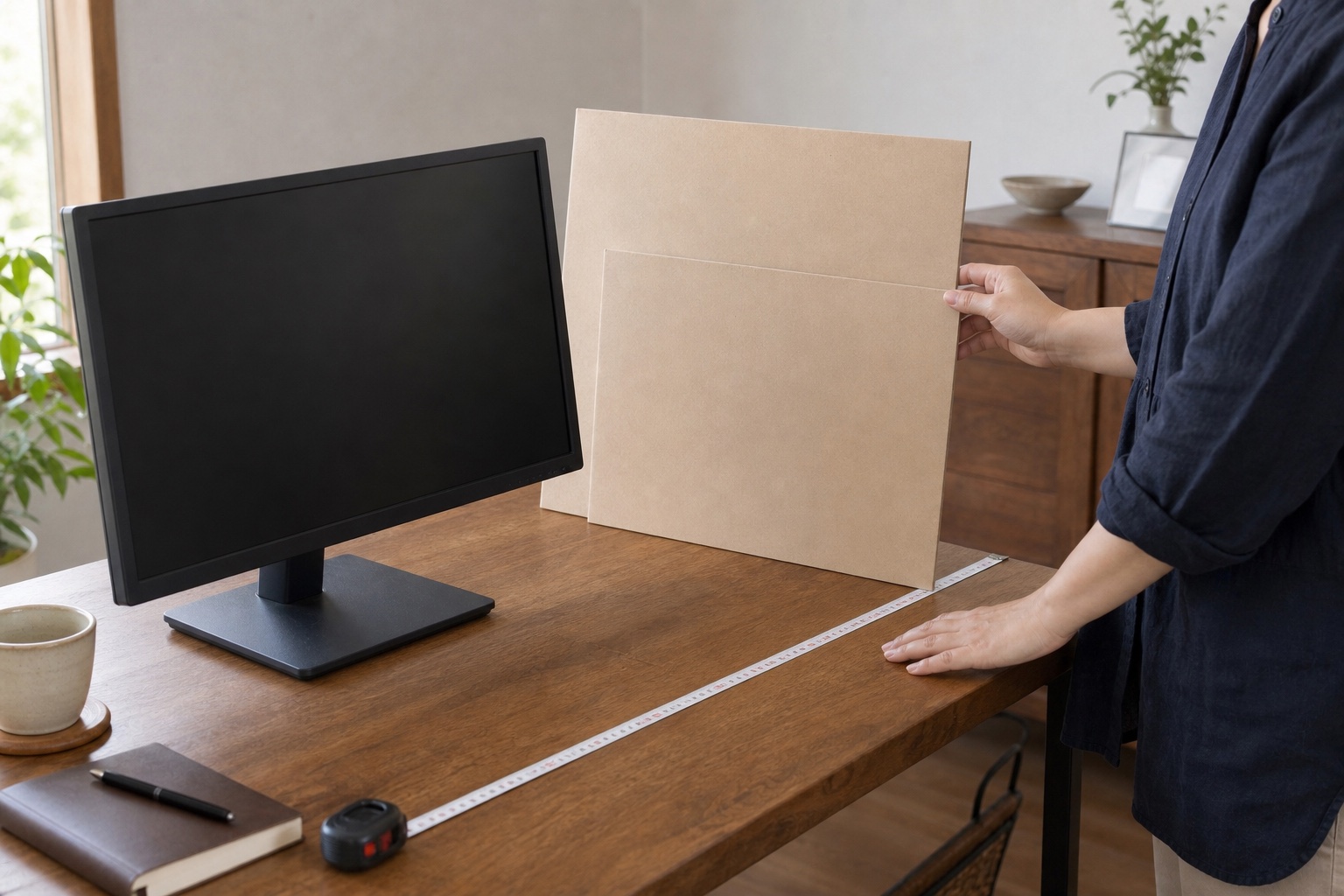
段ボールや紙をこの大きさに切り、いつもの画面位置へ立ててみます。横のノートPCに重ならないか。スピーカーや照明を外へ追い出さないか。座った位置から両端を見るとき、目だけで追えるか。実寸を置くと、インチ表記よりずっと早く判断できます。
厚生労働省の情報機器作業ガイドラインは、画面との視距離をおおむね40cm以上とし、位置や向きを調整できることを挙げています。これは一律の正解というより、机の奥行きも一緒に見るための基準です。画面が大きくても、台座に押されて近づきすぎるなら、先に置き方を整えます。
24.1インチは、縦に少し長い一画面を作りやすい
EIZO FlexScan EV2485は、24.1インチ・1920×1200のWUXGAです。一般的なフルHDの1920×1080より縦が120画素多く、横幅は同じ。文書やWebページを一つ開き、下方向を少し長く見たい仕事に合います。
27インチより横を取りにくいため、幅120cmの机でノートPCも横へ開きたいときにも収まりを考えやすい大きさです。画面を二分して常に二つのアプリを置くなら、次のWQHDの方が余白を作りやすくなります。
27インチの違いは、大きさよりWQHDと4Kに表れます
EIZO FlexScan EV2720Sは27インチ・2560×1440のWQHD、EV2740Sは同じ27インチ・3840×2160の4Kです。外から見た画面の大きさは近くても、4KにはWQHDの約2.25倍の画素があります。
4KではOSの表示倍率を上げ、文字やボタンの見た目を保ちながら輪郭を細かくできます。使うアプリや接続するPCによって、選べる解像度・リフレッシュレート・表示倍率は変わります。
| 基準になる機種 | 画面・解像度 | 机での役割 | こんな使い方から考える |
|---|---|---|---|
| EIZO EV2485 | 24.1型、1920×1200 | 横幅を抑え、縦に少し長い一画面 | 文書やブラウザを一つずつ大きく見る |
| EIZO EV2720S | 27型、2560×1440 | 二つの窓を横に並べる余白 | 表計算と資料、編集画面とプレビューを並べる |
| EIZO EV2740S | 27型、3840×2160 | 高精細さと倍率を組み合わせる | 細かな文字や写真を見つつ、表示サイズも調整する |
ここで並べた三台は、同じメーカーの仕事向けシリーズでサイズと解像度の差を見やすくするための基準です。色の見え方、反射、スピーカー、USBハブの使い勝手までは実機比較していません。
USB-C一本でつなぐ日は、PC側の対応も一緒に確認します
映像、USB機器、PCへの給電をUSB-C一本へまとめられるモニターは、ノートPCを持ち出す机で便利です。PC側のUSB-C端子が映像出力へ対応しているか、希望する解像度と画面数を扱えるかを確かめます。
Macなら、Appleの外部ディスプレイ接続ガイドから自分のモデルの仕様へ進めます。Windows PCもメーカー仕様で、USB-Cの映像出力と必要な給電W数を照合します。モニター側の端子表だけで決めず、PCとケーブルまでを一組にすると、届いた日に映らないという困りごとを避けやすくなります。
24.1か27、WQHDか4K。この順なら選びやすい
最初に紙で24.1インチと27インチの実寸を机へ置きます。次に、普段並べたいアプリが一つか二つかを考え、最後にPCが希望する解像度と接続方法に対応するかを確認します。
- 横60cmを無理なく置けず、一画面をゆったり見るなら24.1インチWUXGA
- 二つの窓を並べる場所が欲しいなら27インチWQHD
- 27インチの大きさで、輪郭の細かさと表示倍率を選びたいなら27インチ4K
画面を置くと手前が窮屈になるなら、PCデスクの奥行きと幅から見直せます。台座の場所を空けたいときは、次にモニターアームの互換条件を確認してみてください。